
Синий экран смерти windows 10
Совсем недавно на рабочем ноутбуке появился синий экран смерти Windows 10. О том, как починил, читаем ниже.
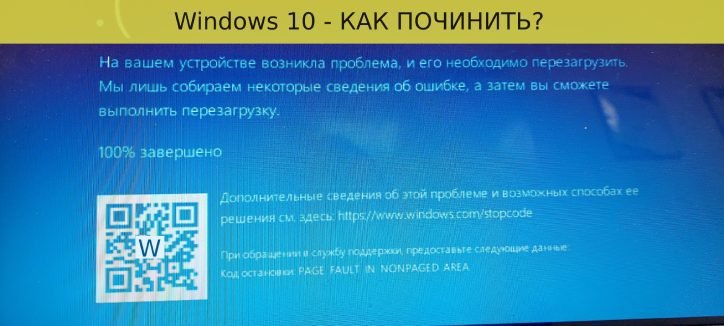
Почему появляется синий экран смерти на Windows 10?
Думаю, что причиной явилось вирусное заражение ноутбука. Видимо он повредил, как файловую систему, так и нарушил работу драйверов. Вирус блокировал запуск встроенного защитника windos 10 — Microsoft Defender, так же как блокировал запуск антивирусных утилит, например утилиту — «Dr.Web CureIt!».
Как лечить синий экран смерти?
Поняв, что ноутбук однозначно заражён, предприняли следующие действия:
Почистили его от вирусов. Как результат, всё заработало, вирус блокирующий работу антивируса был удалён, пока вирусной активности не наблюдается.
После удаления вирусов, почистили систему через программу Auslogics, после обновили Windows до её последних обновлений. Кстати, обновлений было не мало, устанавливались несколько часов. Последний раз установка обновлений производилась — никогда. Был обновлён и встроенный защитник Microsoft Defender до последней версии.
Далее, установили (обновили) драйвера через программу iobit Driver Booster (если будете устанавливать, то лучше делать это через официальный сайт iobit, программа имеет бесплатную и платную версии, бесплатной более чем достаточно). После чего синий экран смерти на Windows 10 больше не появлялся.
Прошла неделя после чистки и обновления Windows, при включении ноутбука синий экран не вылетает. Посмотрим что будет дальше 🙂
Как через командную строку убрать синий экран смерти?
На всякий случай, если не поможет установка драйверов и обновление системы, размещу три команды для командной строки. В сети пишут, что при последовательном их выполнении ошибка синего экрана должна быть устранена. Я до этого шага не дошёл, но кто знает, может Вам поможет именно это.
Открываем командную строку с правами администратора. Это можно сделать, например через меню Пуск, нажав на него правой кнопкой мыши. Откроется меню, в котором выбираем пункт — «Windows PowerShell (администратор)». После чего запустится командная строка.
В открывшейся командной строке последовательно вводим следующие команды:
«CHKDSK /F /R» — дожидаемся полного выполнения этой команды, если потребуется, перезагружаем компьютер — система сама предложит это, если будет необходимость.
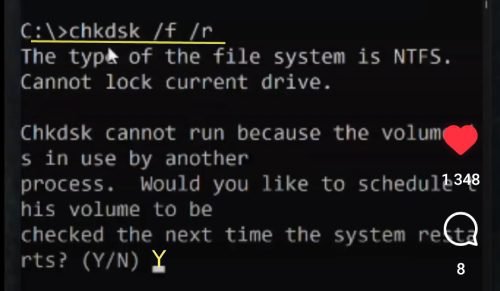
Далее вводим новую команду.
«SFC /SCANNOW» — дожидаемся полного выполнения этой команды, если потребуется, перезагружаем компьютер — система сама предложит это, если будет необходимость. Если это не помогло, рекомендуют ввести ещё одну команду:
«DISM /ONLINE /CLEANUP-IMAGE /RESTOREHEALTH» — команда восстановления образа windows 10. Необходимо подключение к сети Интернет. Дожидаемся полного выполнения этой команды, если потребуется, перезагружаем компьютер — система сама предложит это, если будет необходимость.
В итоге, как пишут специалисты, эти три команды должны помочь побороть проблему (ошибку) синего экрана смерти Windows 10.
И последнее. Мне сильно помогают следующие программы по удалению других программ и чистке системы после их удаления: Revo Uninstaller (платная версия намнооого круче бесплатной 🙂 ) и IOBIT Uninstaller.
Cразу скажу, что после удаления следы установки ПО всё равно остаются, их нужно будет чистить другой программой 🙂 , но самих программ, особенно заражённых, в системе уже не будет.
Если эта заметка оказалась Вам полезной, то прошу поделиться ею в своих соцсетях 🙂